
Ở bài này, mình sẽ hướng dẫn các bạn cách truyền file qua UART. Sẽ rất hữu dụng khi sắp tới ta học về quá trình Boot trên BBB cũng như u-boot.
- 1. Lý do
- 2. Chuẩn bị minicom bên Host
- 3. Chuẩn bị image cho beaglebone black
- 4. Copy file qua Minicom UART
1. Lý do
Cho đến giờ mình biết tới 1 số kiểu truyền file từ HOST sang board sau. Mình sẽ nêu ra ưu và nhược điểm của nó
- Copy trực tiếp vào thẻ nhớ (nếu board dùng thẻ nhớ) : Nhanh nhưng không tiện :v
- SCP : copy qua mạng –> Nhanh nhưng cần setup ssh key. Không được support bởi u-boot
- TFTP : copy qua mạng –> Chậm hơn SCP, không cần key, được support bởi u-boot
- UART : Tốc độ chậm, nhưng không cần mạng. Gọn nhẹ :vv
Vậy UART tuy chậm, nhưng rất tiện khi ta đang có 1 board không có giao diện, không boot từ uSD card, không có wifi và ta không có sẵn dây mạng (hoặc board không sẵn cổng Ethernet :vv ).
2. Chuẩn bị minicom bên Host
Ở các bài trong series Yocto-BBB, mình đã hướng dẫn các bạn kết nối UART tới board sử dụng command screen hoặc picocom. Tuy nhiên 2 command này là command tối giản không tích hợp thêm các giao thức để truyền file qua UART. Ở series này mình sẽ dùng minicom, là phiên bản nâng cấp của 2 command trên
2.1 Cài minicom
sudo apt update
sudo apt install minicom
Để kết nối với board các bạn cắm UART USB tới board, cách kết nối mình có nói ở bài https://embeddedlinux.blog/2025/07/05/yocto-bbb-2-uart-debug-board/ mục 1.1
2.2 Cấu hình minicom
Ta phải cấu hình để UART ở chế độ truyền nhận được, và cũng setup sẵn baudrate cũng như địa chỉ tiện cho lần sau dùng. (Đây sẽ là defautl config, nếu sau ví dụ bạn kết nối với STM32MP157 mà port ở /dev/ttyACM0 thì bạn phải nhớ cấu hình lại)
sudo minicom -s
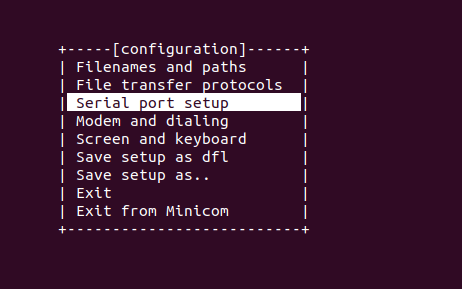
Chọn Serial Port setup

Chọn giống như hình trên. Nhớ để ý Hardware Flow Control là No
Okay, nhấn Esc để back rồi chọn Save as dfl, rồi Exit
3. Chuẩn bị image cho beaglebone black
Để board biết được có file gửi tới, ta cần có command trên board để biến board sang trạng thái chờ nhận file. Ta cần thêm package cho lrzsz tại IMAGE_INSTALL
Mình sẽ quay về dùng core-image-minimal cho gọn nhẹ.
Đây là nội dung file recipes-core/image/core-image-minimal.bbappend của mình
zk47@ltu:~/Learning/yocto-bbb/meta-bbb/recipes-core/images$ cat core-image-minimal.bbappend
inherit extrausers
TMPDIR = "${TOPDIR}/tmp"
# User "root" has password set to "test" in the image.
# printf "%q" $(mkpasswd -m sha256crypt test)
# \$5\$1ywTDE4jLgPDskTp\$yK5Ap.2xjc5gYeFQ4MGvR6C0VzA4VDSMIFkQ5.TJO84
PASSWD = "\$5\$y9Aeg5ctwntRHo/g\$CAKtoTfQg7VPGfVAMGo5ZG/0GJLn3AD0JdoQ.i0dDFC"
EXTRA_USERS_PARAMS = "\
    usermod -p '${PASSWD}' root; \
    "
# Add for emmc script
IMAGE_INSTALL:append = " \
  lrzsz \
"
Build
zk47@ltu:~/Learning/yocto-bbb$ source poky/oe-init-build-env build-bbb/
zk47@ltu:~/Learning/yocto-bbb/build-bbb$ bitbake -c cleanall core-image-minimal && bitbake core-image-minimal
Check lại file manifest xem đã có package lrzsz chưa

Okay rồi thì ta Flash tới thẻ sdcard sử dụng bmaptool như các bài trước (nhớ umount 2 phân vùng boot và root trên thẻ nhớ trước)
4. Copy file qua Minicom UART
4.1 Bật trạng thái chờ nhận file trên Beaglebone
Sau khi đăng nhập với user-password root-test xong. Ta chạy câu lệnh rz để board sang trạng thái chờ file
root@beaglebone:~# rz
�z waiting to receive.**B0100000023be50
4.2 Gửi file từ host
Nhấn Ctrl + A sau đó nhấn S (Ctrl + A để minicom biết ký tự nhập ngay sau là option cho minicom, chứ không phải ký tự thường để truyền qua UART)
(Nếu các bạn quên thì nhớ lấy tổ hợp Ctrl + A rồi nhấn Z ta sẽ có giao diện command summary sau )
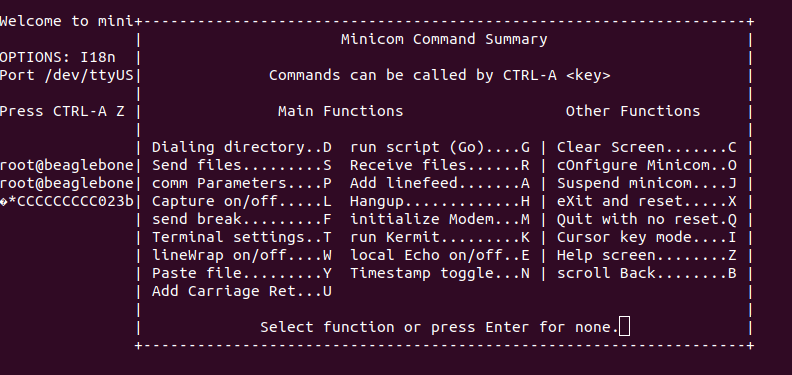
Option S có nghĩa là Send files
Esc sẽ là thoát nhé
Okay, khi Nhấn Ctrl + A sau đó nhấn S ta thấy hiện như sau
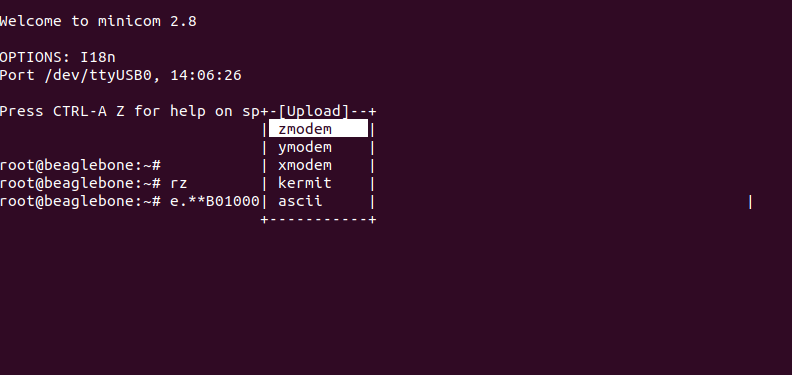
Theo trình tự lịch sử thì xmodem-ymodem-kermit-zmodem. Zmodem là nhanh nhất và được dùng nhiều nhất. Cũng như nó tương thích với command rz nên mình sẽ dùng cái này. Enter
ở giao diện tiếp theo các bạn di chuyển lên xuống và trái phải bằng bàn phím để chọn. Chọn Goto rôi nhập đường link các bạn muốn tới
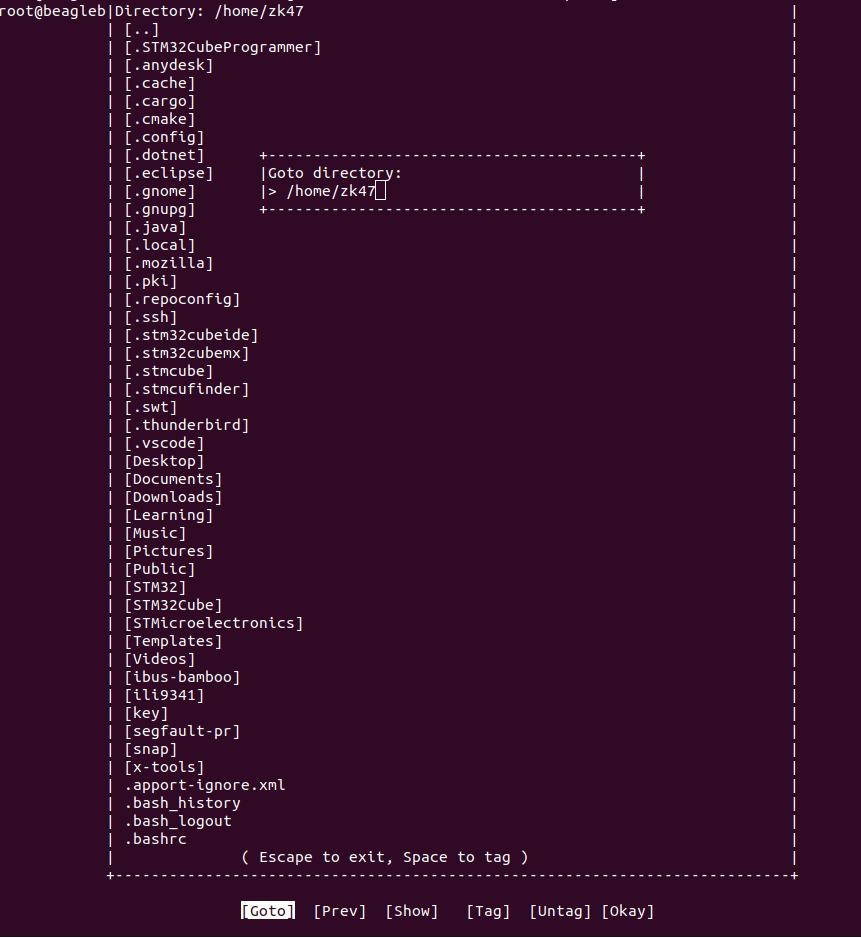
Ở đây các bạn có thể đổi sang option Tag để chọn nhiều file (Space để chọn nhé), rồi đổi sang Okay và bấm Enter
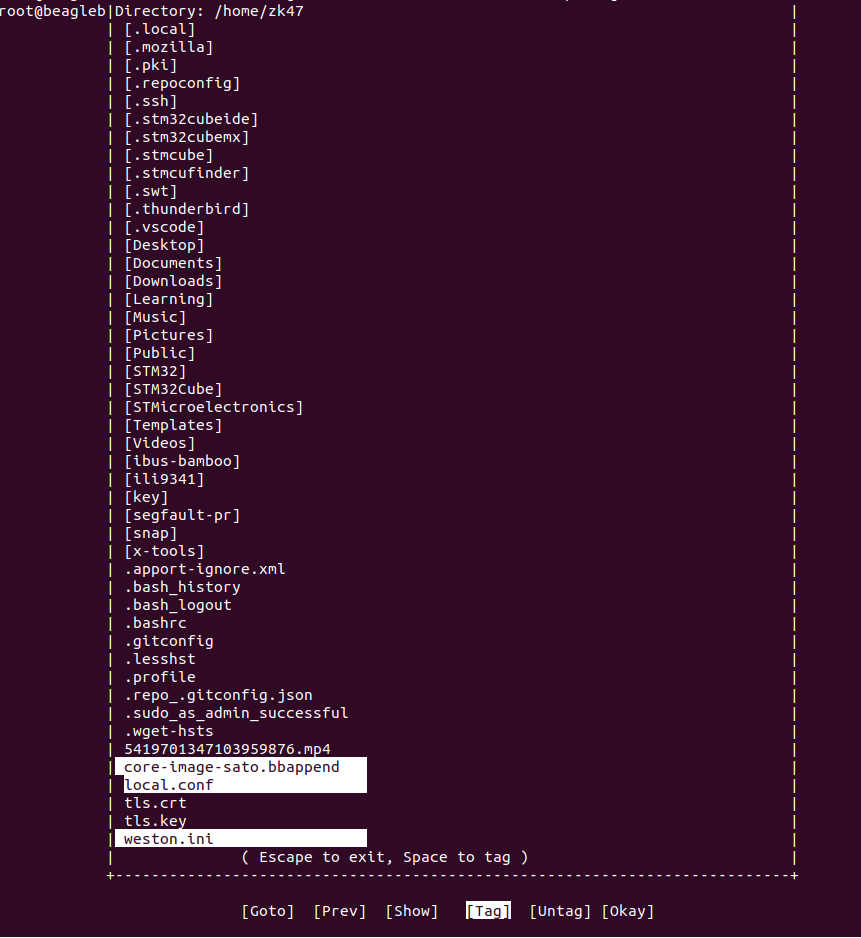
Chỉ đơn giản thế thôi, là các bạn đã truyền file okay rồi
Lưu ý ở board, bạn chạy command rz ở đâu thì file sẽ được copy vào đấy nhé
Ở bài tới, mình sẽ hướng dẫn các bạn cách truyền file qua TFTP để phục vụ cho u-boot sau này, cũng như đạt được tốc độ cao hơn khi truyền file.
 Embedded Linux A-Z
Bình luận về bài viết này