
Với các board không có sẵn module wifi như Beaglebone Black, thì việc dùng 1 usb wifi là rất tiện so với việc cắm dây Ethernet. Ở bài này mình dùng mẫu USB wifi từ TP-Link WN722N V2 khá phổ biến ở các shop Việt Nam
(Nếu các bạn gặp khó khăn trong quá trình thực hành theo blog, các bạn có thể tham khảo video thực hành của mình ở cuối bài )
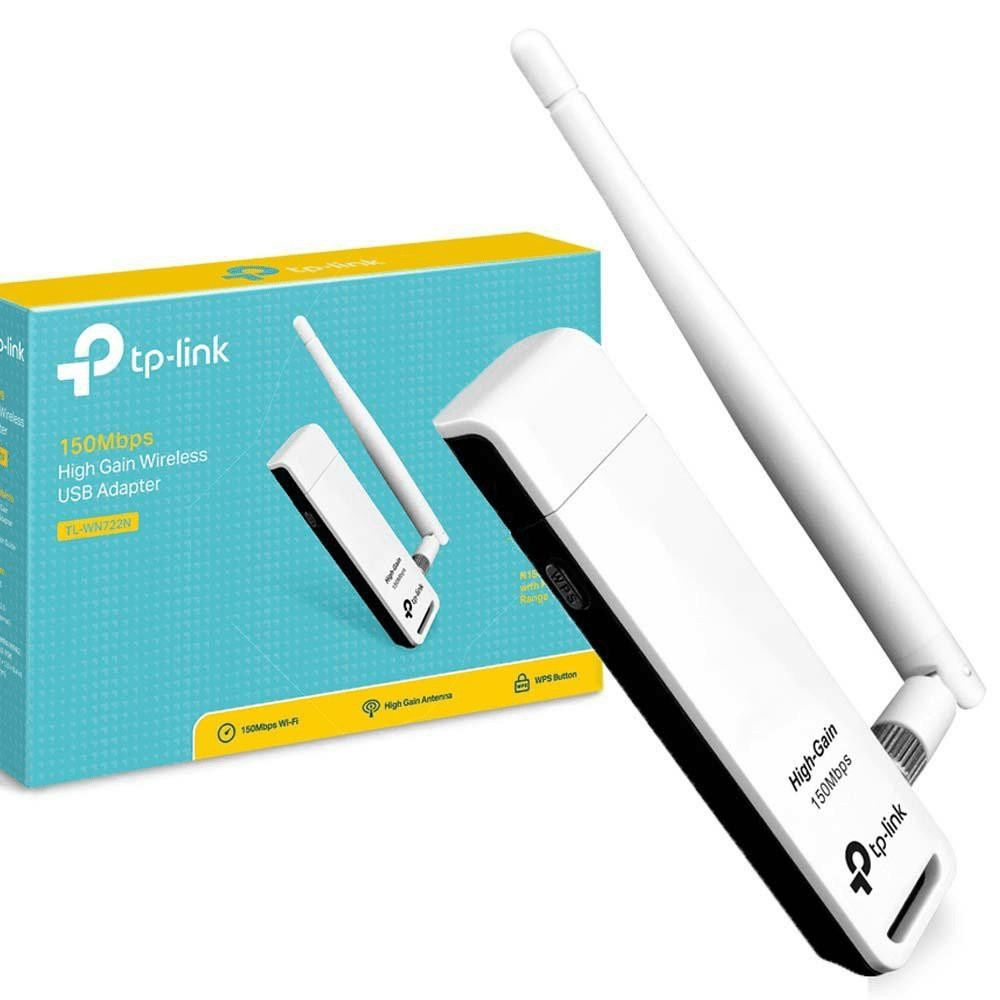
Và tất nhiên rồi để board hay máy tính có thể bắt đầu sử dụng được 1 hardware mới, ta cần cung cấp driver cho nó.
1. Kiểm tra độ tương thích và Driver
Các bạn hoàn toàn có thể dùng 1 usb wifi khác sẵn có , và thực hiện cách làm khá tương tự.
Để kiểm tra độ tương thích mình vào web sau : https://linux-wless.passys.nl/
Mình chọn hãng của mình rồi bấm show, như đây mình chọn TP-Link
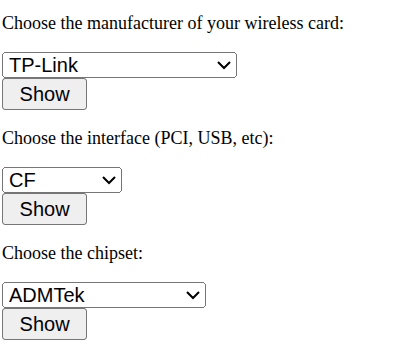

Rồi search tên mã usb là TL-WN722 V.2. Ở đây có màu vàng là mức giữa Xếp từ thấp đến cao về độ tương thích : Xám – Vàng – Xanh lá. Vàng có nghĩa là có thể chạy luôn được, nhưng cũng có thể phải cấu hình đôi chút.
Với usb wifi này mình có test với bản image build sẵn từ beaglebone https://www.beagleboard.org/distros : am335x-debian-12.11-base-vscode-v6.12-armhf-2025-05-29-4gb.img.xz thì nó có nhận luôn rtl8xxxu driver và hoạt động OK

Tuy nhiên với custom-image-minimal, ta build từ packagegroup-core-boot cùng với 1 vài package ta tự thêm vào thì mọi chuyện không đơn giản như thế :vv
2. Yocto build USB wifi Driver
Test việc cắm usb wifi vào board với bản build custom-image-minimal hiện tại rõ ràng là nó sẽ không chạy rồi :vv
Ở cột Comment trên trang https://linux-wless.passys.nl/ ta sẽ thấy được link driver của TL-WN722N v.2 https://github.com/lwfinger/rtl8188eu.
Vậy nhiệm vụ của chúng ta là clone source này về, build thành driver và thêm driver vào được image build
Về source code và cấu trúc folder các bạn có thể tham khảo tại github của mình https://github.com/Zk47T/meta-bbb/tree/main
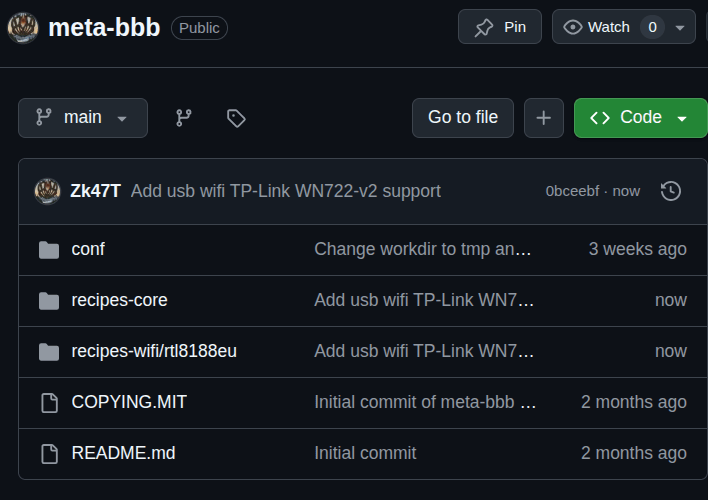
2.1 Cấu trúc folder recipes
Các bạn tạo 1 recipes mới trong meta-bbb, ở đây mình đặt là recipes-wifi, rồi tạo bitbake recipe, mình đặt tên là rtl8188eu.bb
meta-bbb
└── recipes-wifi
    └── rtl8188eu
        └── rtl8188eu.bb
2.2 Nội dung rtl8188eu.bb
DESCRIPTION = "Realtek RTL8188EU USB WiFi driver"
SECTION = "kernel/modules"
LICENSE = "GPL-2.0-only"


LIC_FILES_CHKSUM = "file://${COMMON_LICENSE_DIR}/GPL-2.0-only;md5=801f80980d171dd6425610833a22dbe6"

SRC_URI = "git://github.com/lwfinger/rtl8188eu.git;branch=v5.2.2.4;protocol=https"
SRCREV = "f42fc9c45d2086c415dce70d3018031b54a7beef"

PV = "1.0+git${SRCPV}"
S = "${WORKDIR}/git"

inherit module

KERNEL_MODULE_AUTOLOAD += "8188eu"

do_install() {
    install -d ${D}${nonarch_base_libdir}/modules/${KERNEL_VERSION}/kernel/drivers/net/wireless
    install -m 0644 8188eu.ko ${D}${nonarch_base_libdir}/modules/${KERNEL_VERSION}/kernel/drivers/net/wireless/
}

# Manually declare the kernel module for packaging
FILES:${PN} += "${nonarch_base_libdir}/modules/${KERNEL_VERSION}/kernel/drivers/net/wireless/8188eu.ko"
RPROVIDES:${PN} += "kernel-module-rtl8188eu"
Các mục DESCRIPTION và SECTION thì có lẽ không cần giải thích nữa.
LICENSE & LIC_FILES_CHKSUM
Yocto có kiểm soát nghiêm ngặt việc recipes bắt buộc phải có LICENSE, do đó ta cần trường này. Vấn đề là trên github gốc https://github.com/lwfinger/rtl8188eu lại không hề đính kèm LICENSE.
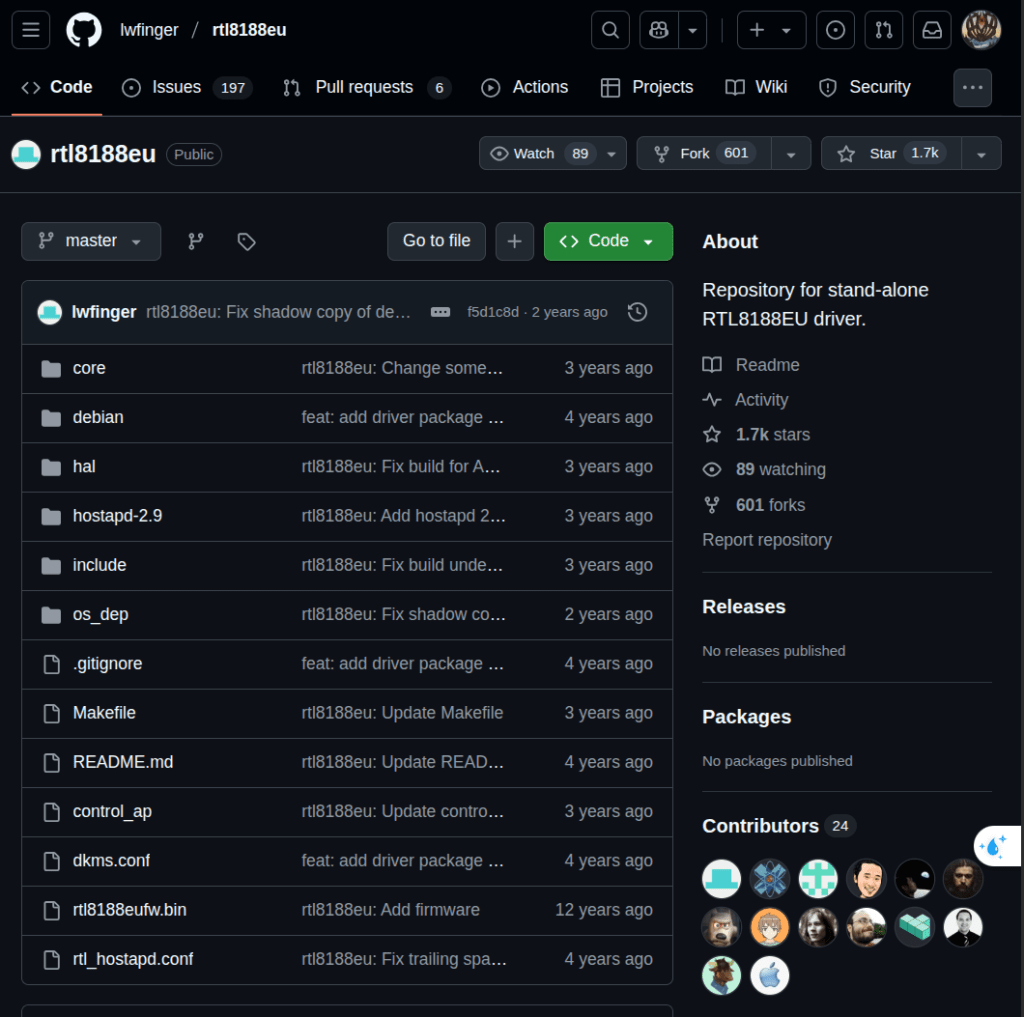
Thông thường github gốc sẽ có license và khi ta build sẽ kiểm tra lại checksum cho nó.
Vì vậy ở đây mình tự bổ sung thêm LICENSE là GPL-2.0-only, là 1 LICENSE phổ biến cho việc phát hành trên Linux.
LICENSE này mình sẽ lấy ở COMMON_LICENSE_DIR hay chính là /poky/meta/files/common-licenses
Ta chạy hash cho file rồi copy vào LIC_FILES_CHKSUM
md5sum poky/meta/files/common-licenses/GPL-2.0-only
SRC_URI
Như tên gọi thì sẽ là địa điểm source code. Với bài custom-banner, ta đã lấy source ở local, giờ ta sẽ lấy source từ git. cú pháp như trên
SRC_URI = "git://github.com/lwfinger/rtl8188eu.git;branch=v5.2.2.4;protocol=https"
Ở đây mình chọn branch v5.2.2.4 chứ không phải master, vì trong quá trình build với master mình đã gặp lỗi sau
/home/zk47/Learning/yocto-mp1/build-mp1/tmp/work/stm32mp1-poky-linux-gnueabi/rtl8188eu/1.0+git/git/os_dep/os_intfs.c:757:16: error: 'struct net_device' has no member named 'wireless_handlers'
  757 |         pnetdev->wireless_handlers = (struct iw_handler_def *)&rtw_handlers_def;
...
Sau khi lượn 1 hồi các forum, thì cuối cùng mình thử theo cách làm của ông ở đây, switch từ master sang v5.2.2.4 thì lại build ngon lành https://github.com/lwfinger/rtl8188eu/issues/330
Nhiều khi cũng mệt mỏi lắm :vv
SRCREV
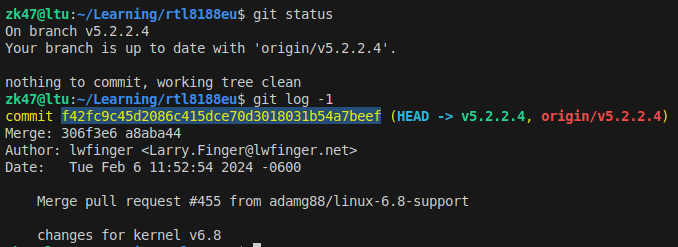
Source Revision, ở đây mình chọn là mã hash của commit gần nhất trên branch. Các bạn có thể clone thủ công git về rồi check git log để lấy được mã.
PV
Package Version, cái này thì sẽ là version của package bạn build. Ví dụ như đây bạn set là bản 1.0 thì sau khi build xong ở thư mục output sẽ là
build-bbb/tmp/work/beaglebone-poky-linux-gnueabi/rtl8188eu/1.0+gitAUTOINC+f42fc9c45d-r0
SRCPV thì là Source revision nhưng đây là cho package. Mình đặt tên như này để thêm sự tường minh rằng mình lấy từ commit nào, package version bao nhiêu, nguồn nào
S = “${WORKDIR}/git”
Sau khi chạy qua lệnh do_fetch và do_unpack, output của clone git sẽ nằm tại folder git trong build
build-bbb/tmp/work/beaglebone-poky-linux-gnueabi/rtl8188eu/1.0+gitAUTOINC+f42fc9c45d-r0/git
Do đó ta cần định nghĩa cụ thể thêm rằng source code đang nằm ở đâu, tiện cho việc tương tác như make hay insmod
inherit module
Kế thừa lớp Yocto module.bbclass, dùng cho kernel modules.
Nó giúp:
- Tự động chèn cờ biên dịch phù hợp với kernel
- Đảm bảo dùng đúng kernel headers trong quá trình build
- Gắn module vào hệ thống Yocto
KERNEL_MODULE_AUTOLOAD += “8188eu”
Chỉ định rằng module 8188eu.ko cần tự động được load khi hệ thống boot.
- Điều này tạo file
8188eutrong/etc/modules-load.d/ - Giúp driver WiFi hoạt động ngay khi boot, không cần
modprobethủ công.
do_install()
Chép file .ko vào đúng vị trí trong filesystem
FILES:${PN} & RPROVIDES:${PN}
Đây là phần để Yocto đóng gói đúng file và giúp bạn gọi nó bằng tên chuẩn khi thêm vào IMAGE_INSTALL
2.3 Thay đổi nhỏ trong custom-image-minimal.bb
Với rtl8188eu.bb ta đã có recipes driver cho usb wifi, giờ điều ta cần là thêm driver sau khi build vào được image.
Ta thêm dòng sau vào custom-image-minimal.bb, và để có các command support cho việc kết nối mạng, ta cũng cần bổ sung vào IMAGE_INSTALL, đây là thay đổi của file
diff --git a/recipes-core/images/custom-image-minimal.bb b/recipes-core/images/custom-image-minimal.bb
index d833726..8469106 100644
--- a/recipes-core/images/custom-image-minimal.bb
+++ b/recipes-core/images/custom-image-minimal.bb
@@ -34,4 +34,14 @@ IMAGE_INSTALL:append = " \
     libgcc \
     libstdc++ \
     libatomic \
+    kernel-module-rtl8188eu \
+    linux-firmware \
+    dhcpcd \
+    iw \
+    wpa-supplicant \
+    wireless-regdb-static \
 "
+
+KERNEL_MODULE_AUTOLOAD:append = " \
+    rtl8188eu \
+    "
2.4 Build lại image, Test driver và SSH
2.4.1 Build image, test driver
bitbake -c cleanall custom-image-minimal
bitbake rtl8188eu
bitbake custom-image-minimal
Flash và boot vào thẻ nhớ. Ta check với các câu lệnh sau
root@beaglebone:~# ls /sys/class/net
eth0  lo  wlan0
Đã có interface wlan0
root@beaglebone:~# iw wlan0 scan | grep SSID
command failed: Network is down (-100)
Network vẫn ở trạng thái down, ta cần up nó lên :vv rồi chạy lại scan
root@beaglebone:~# ip link set wlan0 up
[  203.832596] RTW: Invalid Channel 0 of Band 0 in phy_GetChannelIndexOfTxPowerLimit
[  203.840378] RTW: Invalid Channel 0 of Band 0 in phy_GetChannelIndexOfTxPowerLimit
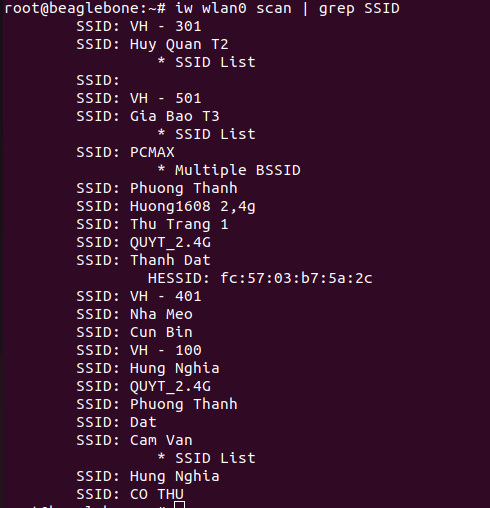
Vậy là USB wifi ta đã hoạt động ok. Mình sẽ thử kết nối SSH từ laptop
2.4.2 Kết nối mạng và SSH
Giả dụ bạn định kết nối đến mạng A, với mật khẩu B, cụ thể là mình có SSID “iPhone”, pass “12345689” thì mình sẽ chạy lần lượt các lệnh sau để kết nối
wpa_passphrase "iPhone" "12345689" > /etc/wpa_supplicant.conf
wpa_supplicant -B -i wlan0 -c /etc/wpa_supplicant.conf
dhcpcd wlan0
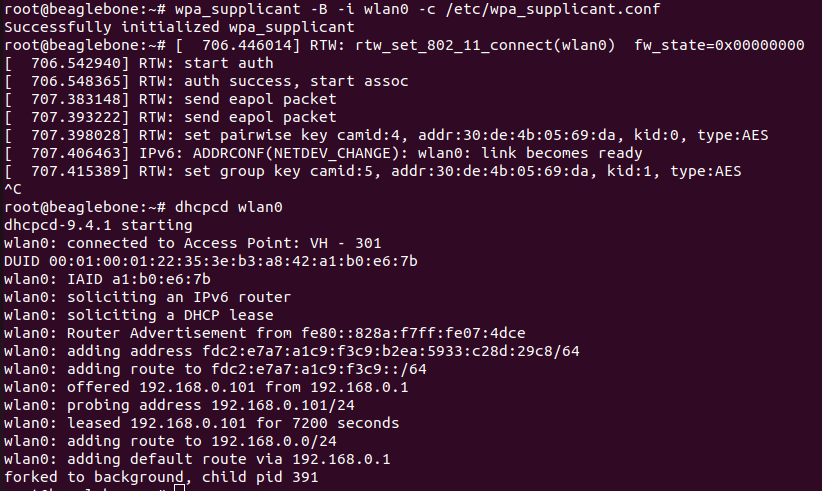
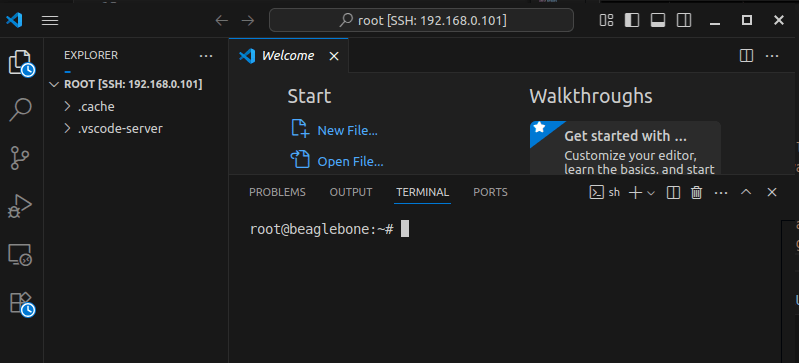
Vậy là mình đã kết nối được vào mạng và lấy được IP 192.168.0.101
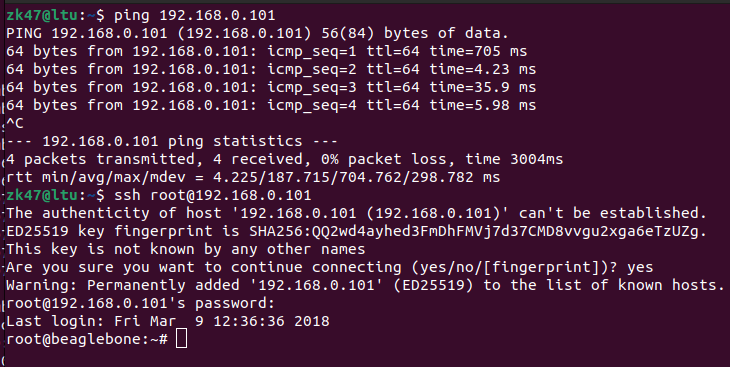
Đứng từ phía laptop mình cũng đã kết nối SSH thành công
Kết nối SSH qua Visual Studio Code cũng đã ok
Ở bài tiếp theo mình sẽ hướng dẫn các bạn kết nối màn SSD1306 0.96 inch I2C với Beaglebone Black
![Ảnh đại diện [Yocto-BBB] 14. X11 và RDP (Remote Desktop Protocol) – Embedded Linux A-Z](https://embeddedlinux.blog/wp-content/uploads/2025/06/cropped-460623846_2036486403435884_30029015671101118_n.jpg?w=40)
 Embedded Linux A-Z
Gửi phản hồi cho [Yocto-BBB] 14. X11 và RDP (Remote Desktop Protocol) – Embedded Linux A-Z Hủy trả lời